Senin, 10 Oktober 2016

Konfigurasi FTP Server on Ubuntu

FTP Server (File Transfer Protocol)

Protokol  FTP  menggunakan  port  21  berjalan  di  layer  aplikasi  sebagai
standar pengiriman file antar komputer.

Install ProFTPD
Salah satu aplikasi untuk FTP adalah ProFTPD yang bisa diinstall gratis dan
banyak digunakan oleh berbagai kalangan.
==================================================================
root@hamstr:~# apt-get install proftpd             > menginstall paket
==================================================================

Konfigurasi
==================================================================
root@hamstr:~# nano /etc/proftpd/proftpd.conf 
UseIPv6           off                                                      > ipv6 dinonaktifkan
ServerName    "hamstr.lan"                                       > Domain dari server
DefaultRoot     ~                                                        > Set directory chroot

root@hamstr:~# nano /etc/ftpusers                          > mengedit file ftpusers
test                                                                             > user yang dilarang

root@hamstr:~# /etc/init.d/proftpd restart                 > merestart paket
==================================================================

FTP Client di Windows (File Zilla)

Filezilla adalah salah satu aplikasi untuk melakukan transfer file dengan
mode GUI. Untuk memulai koneksi masukan host (IP/Domain), username, 
dan password. Misalnya,  host : 192.168.1.52, username : ilham   password : ***
untuk port nya sesuaikan, lalu  pilih  connect.  


Untuk mengupload file tinggal drag and drop saja lalu letakan di direktori ubuntu-server.


sekian
Share:

Konfigurasi Telnet on Ubuntu

Telnet (Telecomunication Network)

Telnet  merupakan  protokol  jaringan  (default  port  23)  yang  digunakan
pada  internet  /  LAN  untuk  komunikasi  berbasis  teks  interaksi  2  arah
menggunakan koneksi virtual terminal.
Installasi
==================================================================
root@hamstr:~# apt-get install telnetd
==================================================================
Running
==================================================================
root@hamstr:~# telnet hamstr.lan
Trying ::1...
Trying 192.168.1.65...
Connected to hamstr.lan.
Escape character is '^]'.
Ubuntu 14.04.4 LTS
vschool login: ham        # username
Password:                     # password
Last login: Mon Mar 14 11:53:15 WIB 2016 from 192.168.1.10 on pts/3
==================================================================

sekian
Share:

Minggu, 09 Oktober 2016

Konfigurasi DNS server on Ubuntu

Domain Name System atau sering di sapa DNS memiliki fungsi sebagai penerjemah IP address ke alamat host (hostname) begitupun sebaliknya. Bisa diibaratkan kalau IP address itu nomor telepon dan hostname itu nama pemilik, jadi DNS adalah buku teleponnya. Contohnya seperti berikut "detik.com" dengan angka "203.190.241.43". Lebih mudah mengingat huruf bukan?
ok langsung saja ke konfigurasinya, maaf kalau fundamentalnya cuma dikit ya.

Installasi & Konfigurasi
BIND  (Berkeley  Internet  Name  Domain)  adalah  salah  satu  aplikasi  DNS
Server  yang  paling  umum  digunakan  di  internet,  khususnya  system operasi yang bertipe UNIX.

Installasi
==================================================================
root@hamstr:~# apt-get install bind9 dnsutils
==================================================================
Konfigurasi
Cache Nameserver
=================================================================
root@hamstr:~# nano /etc/bind/named.conf.options
=================================================================
> Hapus tanda "//" di bagian berikut, dan tambahkan IP dari ISP atau IP Server (local)
=================================================================
forwarders {
          192.168.1.65;
   };
=================================================================
DNS Zone
=================================================================
root@hamstr:~# nano /etc/bind/named.conf.local

#Zone Forwarder
zone "hamstr.lan" {
    type master;
    file "/etc/bind/zone/ham.fw";
};

#Zone Resolve
zone "1.168.192.in-addr.arpa" {
    type master;
    file "/etc/bind/zone/ham.rs";
};
=================================================================
Buat folder dan file databases
=================================================================
root@hamstr:~# mkdir /etc/bind/zone
root@hamstr:~# cp /etc/bind/db.empty /etc/bind/zone/ham.fw
root@hamstr:~# cp /etc/bind/db.empty /etc/bind/zone/ham.rs
=================================================================
Forwarder Zone File
=================================================================
root@hamstr:~# nano /etc/bind/zone/ham.fw
=================================================================
$TTL    86400
@          IN     SOA     hamstr.lan. root.hamstr.lan. (
                                1         ; Serial
                      604800         ; Refresh
                        86400         ; Retry
                    2419200         ; Expire
                        86400 )       ; Negative Cache TTL
;
@          IN      NS      hamstr.lan.
@          IN      A       192.168.1.65
www      IN      A       192.168.1.65
=================================================================
Reverse Zone File
=================================================================
root@hamstr:~# nano /etc/bind/zone/ham.rs
=================================================================
$TTL    86400
@       IN      SOA     hamstr.lan. root.hamstr.lan. (
                              1         ; Serial
                    604800         ; Refresh
                      86400         ; Retry
                  2419200         ; Expire
                      86400 )       ; Negative Cache TTL
;
@        IN      NS      hamstr.lan.
65       IN      PTR     hamstr.lan.
65       IN      PTR     www.hamstr.lan.
=================================================================
Restart Bind9
=================================================================
root@hamstr:~# /etc/init.d/bind9 restart
=================================================================

Untuk mengecek apakah DNS server sudah aktif atau belum, bisa menggunakan perintah berikut.
=================================================================
root@hamstr:~# nslookup 192.168.1.65
atau
root@hamstr:~# nslookup www.hamstr.lan
=================================================================
jika sudah bisa nslookup dengan IP tetapi belum bisa dengan nama domain, seperti gambar berikut.
untuk memfixed problem ini, ikuti langkah berikut.
=================================================================
root@hamstr:~# nano /etc/resolv.conf

tambahkan >

nameserver 192.168.1.65
nameserver 192.168.1.1
search www.hamstr.lan
=================================================================
hasilnya akan seperti ini.

sekian
Share:

Konfigurasi SSH (Secure Shell) on Ubuntu

SSH merupakan protokol jaringan yang defaultnya bekerja pada port 22,
sama halnya dengan telnet, tetapi ssh menggunakan kritografi sehingga
koneksi lebih aman dengan login antarmuka melalui jaringan.

Installasi
==================================================================
root@hamstr:~#apt-get install ssh
==================================================================
Konfigurasi
Password Authentication
==================================================================
root@hamstr:~#nano /etc/ssh/sshd_config

Port 22                                                        # Port default ssh
PermitRootLogin no                                    # membatasi akses root via ssh
==================================================================

SSH Client Windows
Di windows, bisa menggunakan aplikasi Putty untuk meremote server.
Putty bisa di donwload pada link berikut : http://www.putty.org/
Isikan IP Address dan portnya, lalu pastikan connection type adalah ssh.


Jika muncul pesan seperti ini, pilih "yes".


Login dengan mengisikan username dan password server ubuntu. dan tampilannya akan seperti berikut


sekian
Share:

Sabtu, 08 Oktober 2016

Installasi Ubuntu via VirtualBox

VirtualBox bisa di dapatkan di link berikut : https://www.virtualbox.org/wiki/Downloads

Berikut langkah-langkah persiapan pada VirtualBox untuk installasi Ubuntu :


1. Menentukan nama Virtual Machine, Type Sistem Operasi, dan versi apa yang akan di gunakan.


2. Alokasi memori (RAM) gunakan sesuai kebutuhan, tapi karena kita akan menginstall ubuntu server, 1GB RAM sudah lebih dari cukup, tetapi jika RAM kita tumpeh-tumpeh (lebih) di lebihkan pun tak mengapa.


3. Untuk alokasi harddisk pilih "Create a virtual hard disk now".


4. Hard disk file type, pilih VDI (Virtual Disk Image).


5. Storage on physical hard disk, pilih "Dynamically allocated".


6. File location and size, di beri saja sesusai kebutuhan. Karena kita akan menginstall versi server 10GB cukup menurut saya.


7. Pada setting tahap 1, pilih storage lalu masukan file ISO "ubuntu-16.04.1-server-amd64.iso"


8. Masih setting tahap 1, pastikan file ISO sudah di input.


9. Setting tahap 2, pada bagian network #adapter1 pilih "bridge adapter" lalu opsinya pilih wireless adapter. Seperti 2 gambar berikut.


Selanjutnya tahap installasi Ubuntu via VirtualBox

Pada dasarnya, untuk mengintall Ubuntu server sama saja dengan OS pada umumnya,
ataupun Ubuntu desktop edition. Hanya saja, pada Ubuntu server edition
ini tidak terdapat tampilan GUI-nya. Hanya berbasis Console atau CLI.

1. Ini tahap selanjutnya setelah kita menekan tombol Start pada VirtualBox. Ini adalah tahap
pemilihan bahasa yang akan digunakan pada proses installasi ini. Sesuaikan dengan selera.


2. Tekan Enter pada bagian installasi Ubuntu.


3. Pilih Bahasa yang akan diterapkan pada ubuntu-server.


4. Pilih negara untuk Time Zone. Other > Asia > Indonesia. Seperti gambar di bawah ini.


5. Pilih local setting.


6. Pemilihan keyboard layout. Pilih “No”, untuk menyetting secara
manual pada tahap berikutnya.


7. Pilih Country/Origin Keyboard “English US".


8. Pilih keyboard layout "English US".


9. Hostname  adalah  nama  komputer.  Set  sesuai  keinginan.


10. Set User Account yang akan menjadi Default Administrator. Full name
bisa menggunakan karakter spasi.


11. Masukan  username  yang  akan  digunakan  untuk  login.  Tidak  boleh
menggunakan karakter spasi.


12. Masukan password untuk login, boleh mudah dan boleh rumit, tapi saya sarankan gunakan password yang rumit tapi mudah di hapal oleh anda.


13. Ketik ulang password yang sama.


14. Pada pertanyaan "Encrypt your home directory?" pilih yes.


15. Konfigurasi waktu, pilih "yes".


16. Pada metode partisi, pilih "Guided - use entire disk".


17. Pilih disk untuk membuat partisi.


18. Pilih  “yes”  untuk melanjutkan. Dengan asumsi, hardisk  baru/kosong.
Karena semua data akan diformat.


19. Konfigurasi paket manager, kosongkan saja untuk saat ini.


20. Jika  ingin  memperbaharui  system  dengan  otomatis,  pilih  automatic
update. Automatic update merupakan kenyamanan, tetapi terkadang
menyebabkan permasalahan. Lebih baik pilih Update manual saja.


21. Penginstallan  paket  sebaiknya  dilakukan  setelah  selesai  installasi.
Sesuaikan dengan kebutuhan saja.


22. Install group loader (menu jika ada OS lain dalam hardisk) “Yes”.


23. Installasi selesai, pilih continue untuk merestart komputer.


24. Boot sistem dan akan menampilkan prompt login. Login dengan user yang sudah diset ketika instalasi.


sekian
Share:

Kenalan dengan Ubuntu

Pengenalan Ubuntu

Ubuntu adalah salah satu distro linux debian yang banyak di kenal saat ini, Ubuntu sendiri adalah turunan dari Debian. Ubuntu versi desktop pun banyak yang sudah memakainya, karena UI hampir mirip dengan windows.
Ubuntu server, bisa menjadi salah satu opsi untuk di jadikan server, karena selai mudah digunakan ubuntu juga adalah distro yang stabil, aman, cepat dan perintahnya bersahabat untuk pemula. Hal ini dibuktikan dengan beberapa para penjual VPS banyak yang menyediakan distro ini sebagai pilihan OS untuk ditanam pada server mereka.

Perbedaan Ubuntu Server & Desktop

> Desktop
Perlu di ingat, bahwa repository yang digunakan sama. Hanya saja pada Ubuntu Server memiliki kekurangan pada tampilan X windows pada desktop dan proses installasinya.

> Kernel
Untuk Ubuntu 10.0 dan sebelumnya antara edisi server dan desktop memiliki perbedaan kernel. Tetapi untuk versi yang lebih tinggi, kernel sudah digabung jadi tidak ada perbedaan lagi (Generic Kernel).

Persiapan Installasi

Versi Ubuntu yang digunakan adalah 14.04 LTS Server Edition or Higher.

Sistem yang dibutuhkan

Ubuntu  mempunyai  dukungan  terhadap  3  arsitektur  utama,  yakni  Intel 
x86, AMD64, dan ARM. Tabel berikut menjelaskan mengenai detail system 
yang dibutuhkan untuk dapat menggunakan Ubuntu OS.


Untuk postingan selanjutnya akan masuk pada tahap instalasi Ubuntu via VirtualBox.


sekian

Share:

Training Server, Cloud & Virtualization

Assalamu'alaikum

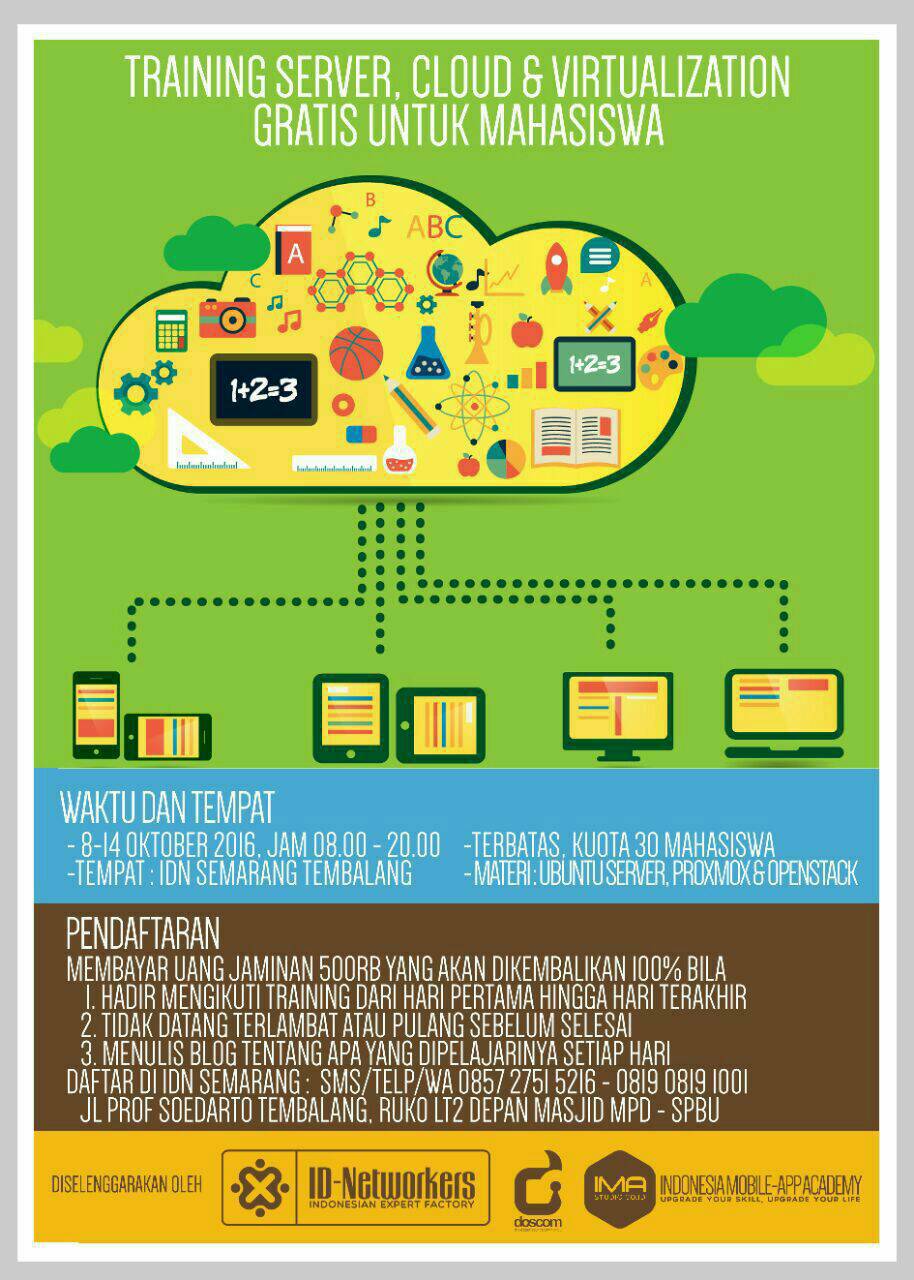
Untuk 7 hari ke depan saya akan mendokumentasikan materi "Training Server, Cloud & Virtualization" yang di adakan oleh IDNetworkers (Semarang) atau lebih di kenal dengan IDN Semarang.
Program ini di adakan untuk mahasiswa-mahasiswa Semarang dan sekitarnya, tetapi di karenakan kuota tidak penuh karena di khususkan untuk "mahasiswa" saja, jadi IDN Semarang memutuskan untuk membuka training ini untuk umum.
Training ini sendiri berjalan dari 8 Oktober - 14 Oktober 2016, waktunya sendiri dari jam 8 pagi - 8 malam..
Ini saya ada brosur nya, biayanya berapa ya? lihat di brosur aja deh


gimana udah liat brosurnya? bisa disimpulkan kalau training ini bayar berapa, kan?
yup gratis, 500 ribu itu cuma buat jaminan keseriusan kita doang kok.
saya sendiri statusnya bukan mahasiswa, makanya bisa ikut karena targetnya yang awalnya untuk mahasiswa di rubah menjadi untuk umum.. hehe
dan materi yang akan dipelajari 7 hari kedepan adalah Ubuntu server, proxmox, dan openstack.

semoga saya bisa konsisten menulis 7 hari kedepan, walaupun saya yakin tulisan saya masih banyak kekurangan di sana sini.

sekian

Share:
Diberdayakan oleh Blogger.

Pageviews